CURRENT SETUP · 2026.09.05

工欲善其事,
必先利其器

白色升降桌上,G27P 显示器装在黑色支臂上,Mac mini 与白色 HomePod 分居桌夹两侧,前方是 HHKB、MX Master 和 MacBook Pro。

点选一件设备,转动、放大,看看细节。

查看配置目录 ↓查看书架 ↓

配置目录

当前配置截至

这些是我现在用的设备与软件,记录了具体配置和使用方式。

桌面设备

主机Mac miniM4 Pro · 64 GB · 1 TB

M4 Pro · 64 GB · 1 TB

我让这台 Mac 常开,作为整套 coding setup 的中心。配置已经在本机核实。

芯片
Apple M4 Pro
CPU / GPU
14 核 / 20 核
内存
64 GB
内置存储
1 TB SSD
访问Mac mini官网 (在新标签页打开)查看 3D 模型
显示器KUYCON G27P27-inch · Ergotron LX 支臂

27-inch · Ergotron LX 支臂

我现在用的显示器,装在 Ergotron LX 支臂上,没有用原配桌面底座。

型号
KUYCON G27P
尺寸
27-inch
安装
Ergotron LX Desk Monitor Arm
访问KUYCON G27P官网 (在新标签页打开)查看 3D 模型资料更正 →
笔记本MacBook Pro16-inch · M1 Max · 64 GB

16-inch · M1 Max · 64 GB

我现在用的 Mac 笔记本,和 Mac mini 一起组成我的工作环境。

机型
16-inch · 2021
芯片
Apple M1 Max
内存
64 GB
存储
2 TB
访问MacBook Pro官网 (在新标签页打开)查看 3D 模型
键盘HHKBProfessional HYBRID · 黑色

Professional HYBRID · 黑色

我现在用的紧凑键盘,直接放在桌面上。

型号
Professional HYBRID
颜色
黑色
访问HHKB官网 (在新标签页打开)查看 3D 模型
鼠标MX Master 4Logitech · MX Master 4

Logitech · MX Master 4

我现在用的鼠标,直接放在桌面上。

品牌
Logitech
型号
MX Master 4
访问MX Master 4官网 (在新标签页打开)查看 3D 模型
音箱HomePod miniApple · HomePod mini · 白色

Apple · HomePod mini · 白色

我的桌上有一台白色 HomePod mini,放在 Ergotron 桌夹左边。

型号
HomePod mini
颜色
白色
数量
1 台
访问HomePod mini官网 (在新标签页打开)查看 3D 模型资料更正 →
显示器支臂Ergotron LXLX Desk Monitor Arm

LX Desk Monitor Arm

我用它支撑 KUYCON G27P,桌夹固定在桌子后沿偏中间的位置。

型号
LX Desk Monitor Arm
安装对象
KUYCON G27P
访问Ergotron LX官网 (在新标签页打开)查看 3D 模型
桌子电动升降桌电动升降 · 双柱 T 形桌架

电动升降 · 双柱 T 形桌架

我用的是白色薄桌面、黑色双柱 T 形桌架的电动升降桌。桌宽至少相当于三台 G27P;品牌、型号和精确尺寸暂时还没记在这里。

类型
电动升降桌
品牌 / 型号
尚未记录
宽度参考
至少三台 G27P 的宽度
精确尺寸
尚未记录
查看 3D 模型

软件工具

终端与编辑GhosttyTerminal

Terminal

我现在用 Ghostty 代替 iTerm2,觉得它的性能更好。

访问Ghostty官网 (在新标签页打开)相关历史 →
终端与编辑herdrTerminal Multiplexer

Terminal Multiplexer

我用 herdr 在终端里组织 coding agent。tmux 没有 bordered rectangle,zellij 用下来 Bug 比较多;herdr 有 skill,也有 agent status。

访问herdr官网 (在新标签页打开)相关历史 →
终端与编辑ZedGUI Editor

GUI Editor

我用 Zed 代替 VS Code,在 GUI 中阅读和修改文本;Terminal 里则用 Vim。

访问Zed官网 (在新标签页打开)相关历史 →
终端与编辑VimTerminal Editor

Terminal Editor

我在 Terminal 里用 Vim 编辑文本,GUI 里用 Zed。

访问Vim官网 (在新标签页打开)
AI HarnessClaudeTUI Harness

TUI Harness

我现在用的 AI coding Harness 之一,和 Codex、Pi 一起用。

访问Claude官网 (在新标签页打开)
AI HarnessCodexTUI Harness

TUI Harness

我现在用的 AI coding Harness 之一,主要通过 TUI 让 AI 写代码。

访问Codex官网 (在新标签页打开)
AI HarnessPiKimi K3 专用

Kimi K3 专用

我把 Pi 留给 Kimi K3 专用。

访问Pi官网 (在新标签页打开)
模型与 SkillsFable 5.1与 Opus 5 一起使用

与 Opus 5 一起使用

我通过 Claude Max 20× 使用 Fable 5.1 和 Opus 5。

访问Fable 5.1官网 (在新标签页打开)
模型与 SkillsOpus 5与 Fable 5.1 一起使用

与 Fable 5.1 一起使用

我通过 Claude Max 20× 使用 Opus 5 和 Fable 5.1。

访问Opus 5官网 (在新标签页打开)
模型与 SkillsCodex 6 AstraCodex Max 20×

Codex Max 20×

我通过 Codex Max 20× 使用这个模型。

访问Codex 6 Astra官网 (在新标签页打开)
模型与 SkillsKimi K3网络受限时备用

网络受限时备用

有些网络环境用不了 Claude / Codex,我就通过 Pi 用 Kimi K3。

访问Kimi K3官网 (在新标签页打开)
模型与 SkillsGLM-5.3-flash翻译与总结等简单任务

翻译与总结等简单任务

我觉得便宜大碗,用来做翻译、总结这类简单任务。

访问GLM-5.3-flash官网 (在新标签页打开)
模型与 SkillsDeepSeek-v4-flash翻译与总结等简单任务

翻译与总结等简单任务

我觉得便宜大碗,用来做翻译、总结这类简单任务。

访问DeepSeek-v4-flash官网 (在新标签页打开)
模型与 SkillsSkills For Real EngineersMatt Pocock 的 Skills

Matt Pocock 的 Skills

我现在用的 Skills 集合,来自 Matt Pocock。这套 Skills 我很推荐。

访问Skills For Real Engineers官网 (在新标签页打开)
开发与连接XcodeiOS / Mac App IDE

iOS / Mac App IDE

手动编译、调试 iOS / Mac App 时,我还是用 Xcode。

访问Xcode官网 (在新标签页打开)
开发与连接TuistApple 项目管理 CLI

Apple 项目管理 CLI

我用 Tuist 管理 iOS / Mac App project,编译和调试交给 Xcode。

访问Tuist官网 (在新标签页打开)
开发与连接Surge PonteMesh Network

Mesh Network

我通过 Relay 把家里常开的 Mac、iPhone 和 MacBook 连在一起,把家里的 Mac 当作 Mainframe 用。

访问Surge Ponte官网 (在新标签页打开)
开发与连接GitHubCI 与 Issue Tracker

CI 与 Issue Tracker

CI 和 Issue Tracker,我目前都用 GitHub。

访问GitHub官网 (在新标签页打开)

书架

书目更新于

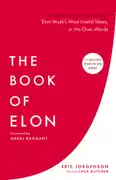
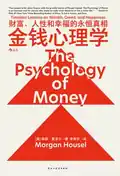
来自我的微信读书书架,按最近阅读顺序排列。三维书架陈列最近的 24 本,装帧与摆放为艺术化呈现。

浏览全部书目 33 本

更新记录

记录我的配置变化,以及每次选择工具的理由。

2026.09.05
首次基线

第一次完整记录

我在这一天确认并记录了完整配置,不代表所有工具都从这一天开始使用。软件沿用我 9 月 4 日的文章,硬件在 9 月 5 日补充确认。

查看首次完整配置 →